今回はごみ箱を自動で空にする設定方法を紹介します。
Windowsでは,不要なファイルやフォルダを削除するとごみ箱の中へ入ります。
 イツキ
イツキごみ箱に入れないで,そのまま削除する方法もあるよ!
ごみ箱の中に入ったままの状態だと,PC本体からはまだ削除できていません。
したがって,ストレージ(HDDやSSD)の空き容量も変わっていません。
ごみ箱の中から削除することで,初めてPC本体から削除したこととなり,容量も削除したファイルやフォルダの分空けることができます。
とはいえ,いちいち手動で削除するのも大変かと思います。
本稿を通して,ぜひとも自動化の設定を検討いただけたら幸いです。
目次
前提条件
ごみ箱

不要になったファイルやフォルダを一時的に保管するための機能です。
Windowsに限らず,他のOSや一部のミドルウェア(Oracle等)にも備わっています。
万が一誤って削除したとしても,ごみ箱から復元することが可能です。
ごみ箱の中を空にしない限り,ファイルやフォルダは残り続けるため,ストレージの容量も変わりません。
やり方
手動の場合
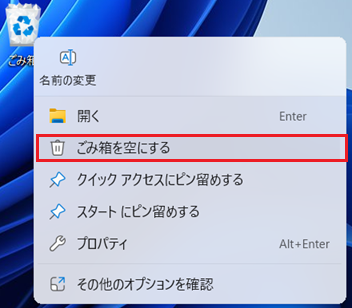
- デスクトップにある「ごみ箱」を右クリックします。
- 右クリックメニューの中にある「ごみ箱を空にする」を押下します。

自動の場合
今回は「ストレージセンサー」の機能を利用して設定します。
※Windows11の場合として記載します。
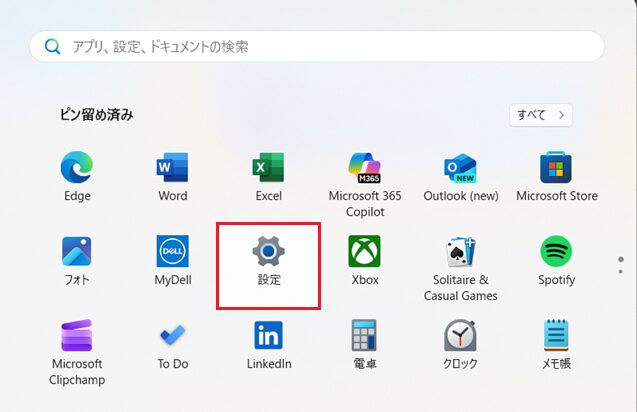
- スタートメニューから「設定」を開きます。(「Windows」+「i」でも可)
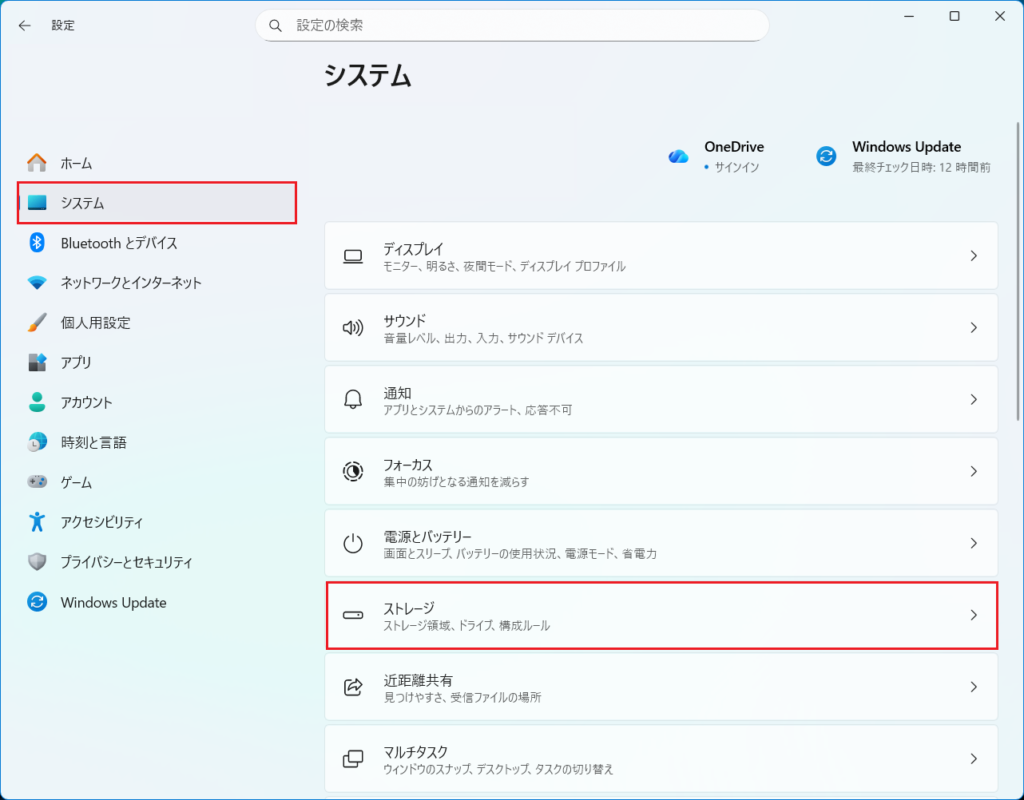
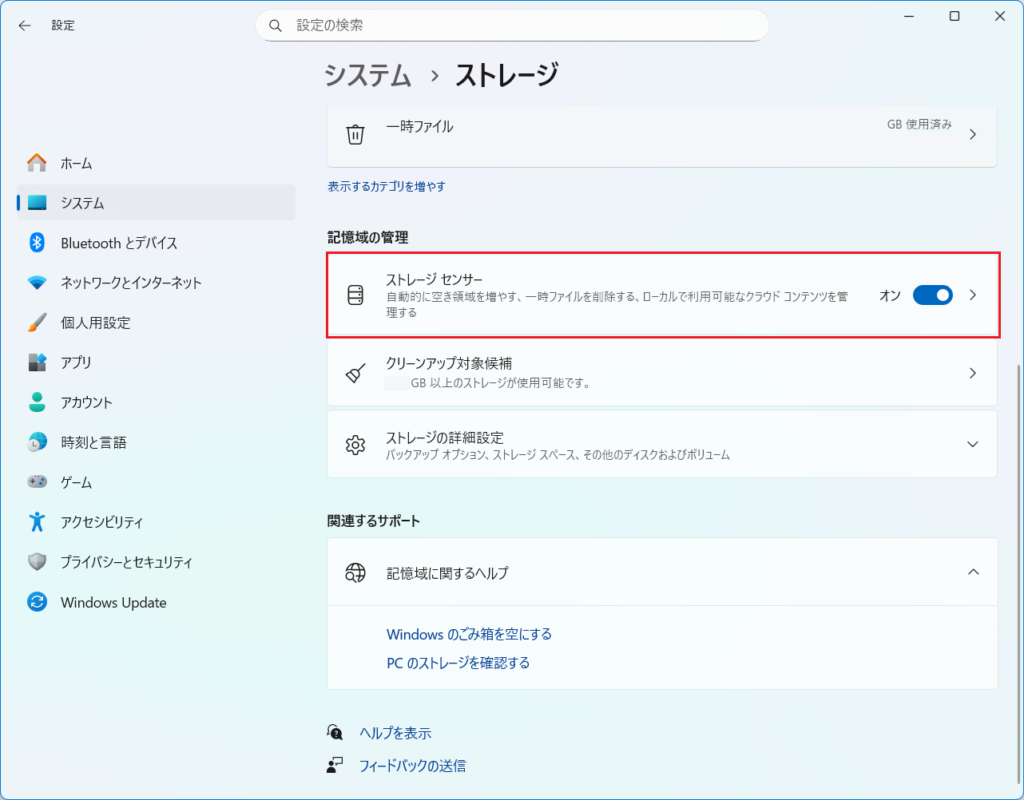
- 「設定」画面にて,「システム」→「ストレージ」を選択します。
- 「設定」画面にて,「ストレージ センサー」を選択します。
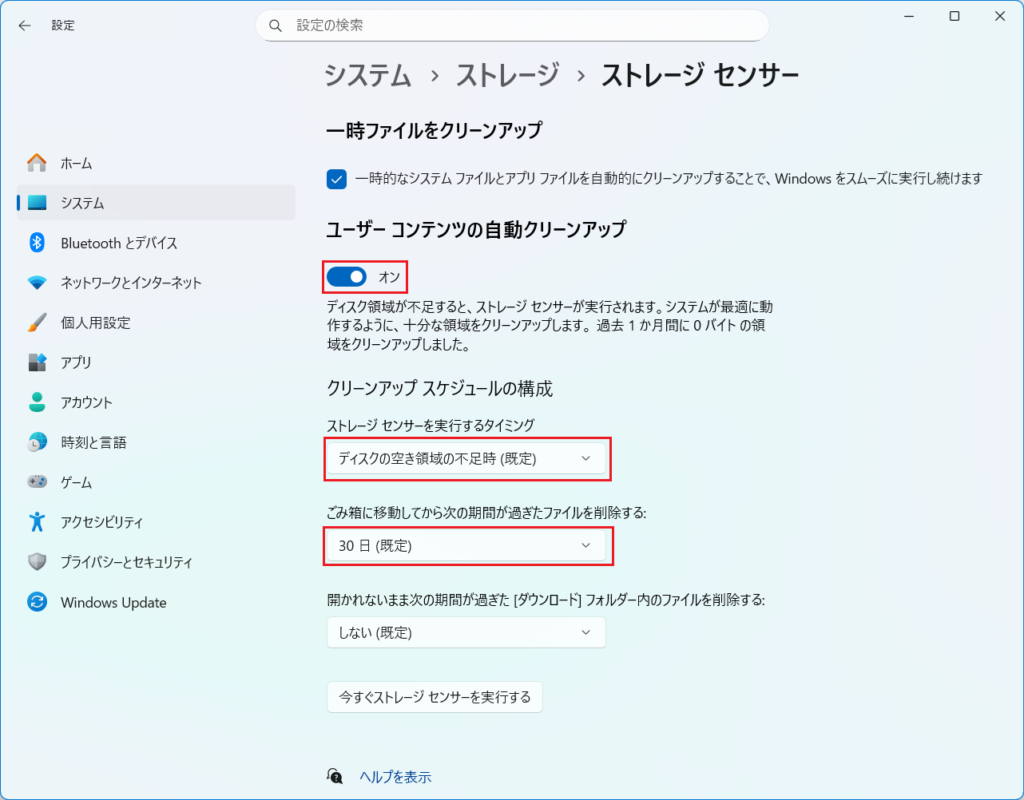
- 「設定」画面にて,以下を設定します。(「ダウンロード」フォルダ内の設定も可能です。)
- ユーザーコンテンツの自動クリーンアップ
→「オン」にする。
- ストレージセンサーを実行するタイミング
→任意の項目を設定する。(ディスク空き容量の不足時,毎週等)
- ごみ箱に移動してから次の期間が過ぎたファイルを削除する
→任意の項目を設定する。(30日等)
- ユーザーコンテンツの自動クリーンアップ
まとめ
今回はごみ箱を自動で空にする設定方法を説明しました。
PCのストレージ容量を確保する意味でも,定期的なファイル・フォルダ削除は大切です。
とはいえ,ごみ箱の中身からも削除したファイルやフォルダは復元できません。
手動と自動,それぞれの利点・難点を踏まえたうえで,設定を検討いただけたら幸甚です。