
今回は,メールを送信するにあたり指定した日時以降に送信する設定をご紹介します。
分かりやすく言い替えれば「予約送信」です。
使用頻度はあまり多くないかもしれませんが,いざという時に知っておいて損は無いでしょう。
目次
設定方法
STEP
Outlook起動
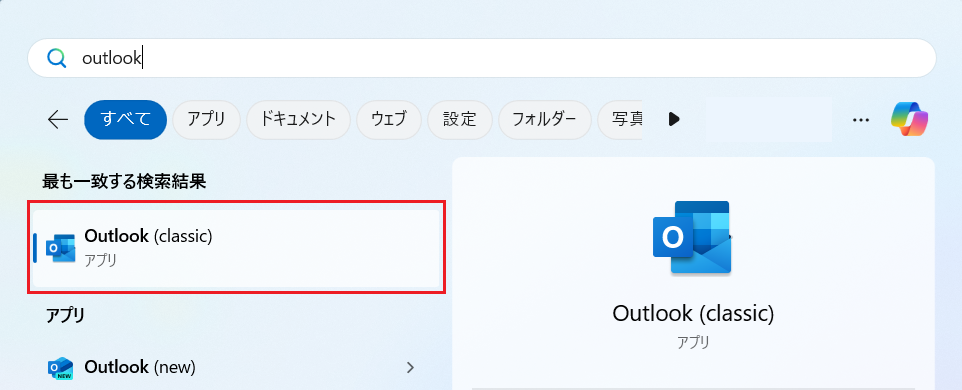
- スタートメニューから「Outlook」を起動します。

STEP
メール送信設定
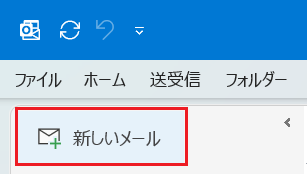
- 「Outlook」起動後,「新しいメール」を選択します。(「Ctrl」+「N」でも可能です。)
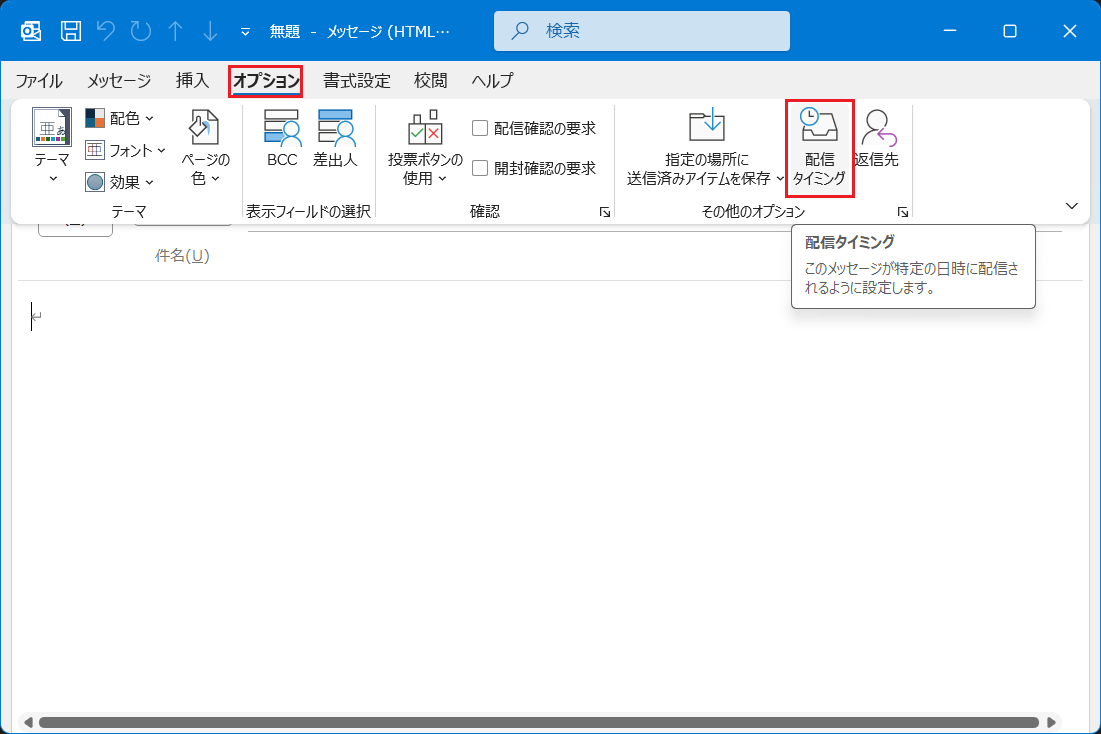
- メール作成画面にて,「オプション」→「配信タイミング」を選択します。
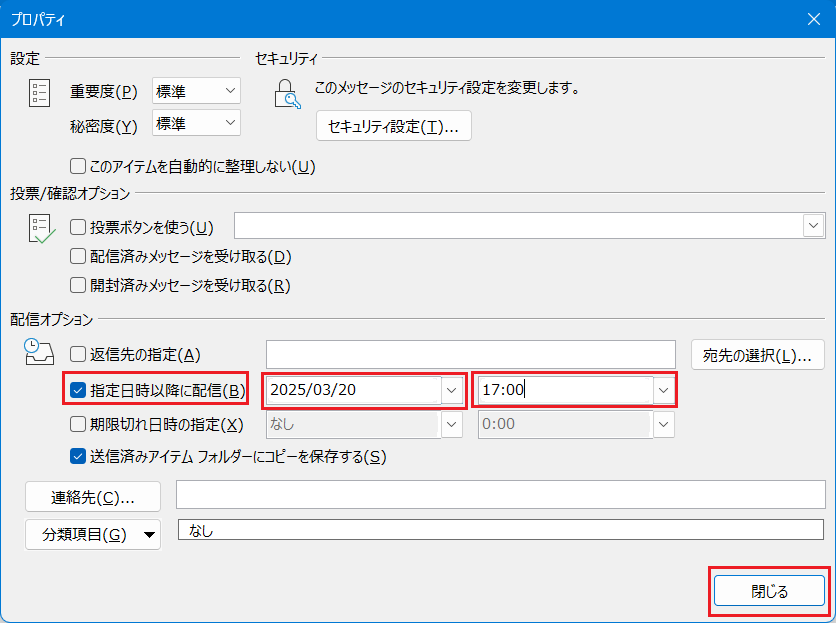
- 「プロパティ」にて,「指定日時以降に配信」をチェックのうえ送信日時を設定して「閉じる」を押下します。
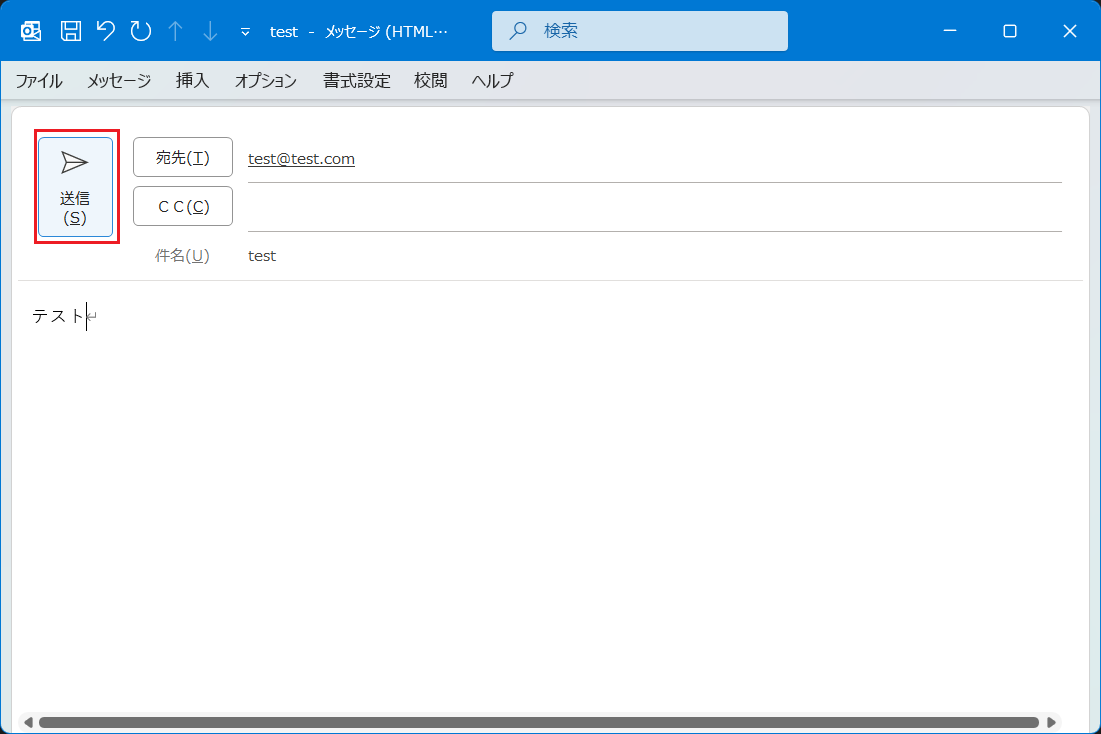
- メール作成画面にて,「送信」を押下します。
まとめ
今回は,メールを送信するにあたり指定した日時以降に送信する設定を説明しました。
メールを作成したは良いものの,夜間のため翌朝になったら送信できるようにすることもできるでしょう。
なお,「送信」押下後は指定した日時になるまで「送信トレイ」で待機状態となり,指定した日時になって送信後に「送信済みアイテム」へ移動します。
必要となった際に,ぜひ役立てていただけたら幸甚です!