
今回はWindows用FTPソフトの一種,WinSCP(ウィンエスシーピー)のインストール方法をご紹介します。
Windows端末から同一ネットワーク上にあるUNIX端末とのフォルダやファイル転送で使用するソフトウェアです。
ということもあり,本ソフトウェアは日常生活を送るうえであまり必要ないかもしれません。
とはいえ,TeraTermと同様で趣味での使い道も無いとは言い切れません。
必要となった時にすぐインストールできるよう,頭の片隅にでも入れてもらえれば幸甚です。
目次
前提知識
WinSCP

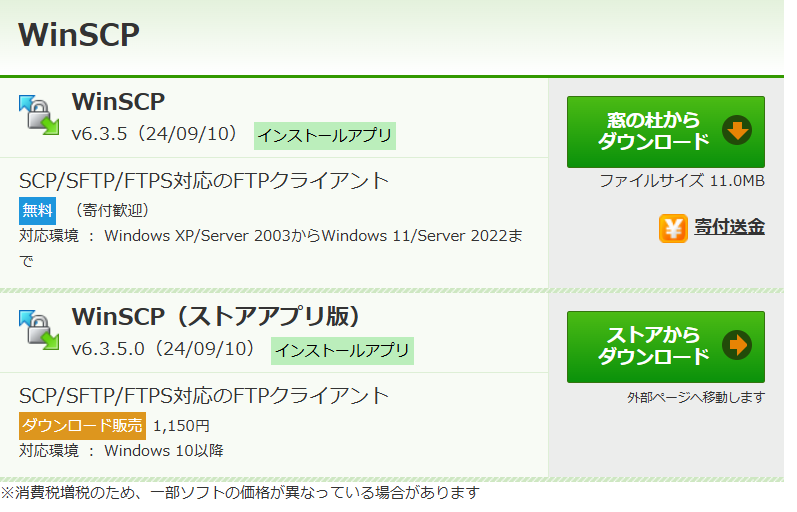
Windowsで使用できるFTP1フリーウェアの一種です。
サーバとクライアント(自端末)とでフォルダやファイルの転送を行うことができます。
他に,一度は開発終了の方針となっていたFFFTPでも同じように使用することができます。
機能的にはどちらも大差ないため,使いやすい方を使用すれば良いかと思います。
インストール方法
STEP
インストーラ実行
- ダウンロードしたインストーラを実行します。
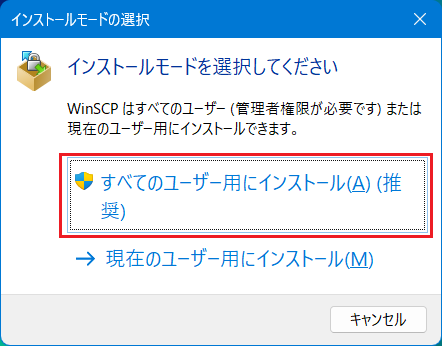
「ユーザーアカウント制御の確認」ダイアログが出てきた場合は「はい」を押下しましょう。」 - 「インストールモードの選択」にて,「すべてのユーザ用にインストール」を選択します。
もしPCを共有している場合は,共有している方とも相談しましょう。
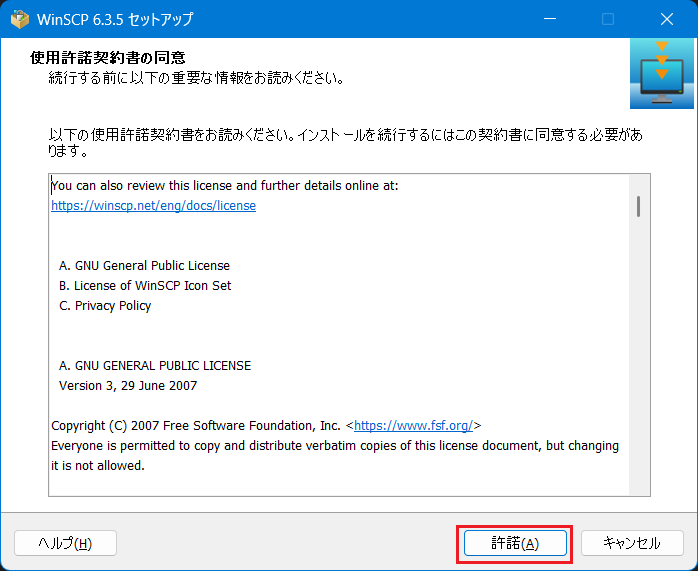
- 「使用許諾契約書の同意」にて,内容を確認して「同意する」を選択のうえ「次へ」を押下します。
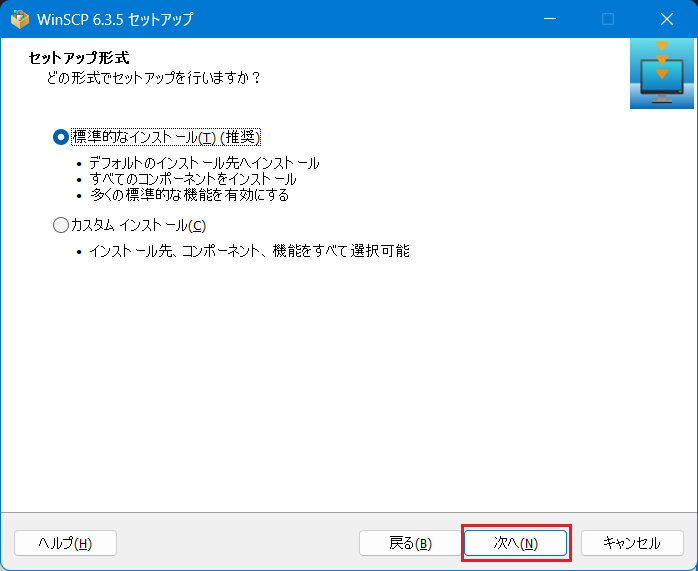
- 「セットアップ形式」にて,「次へ」を押下します。
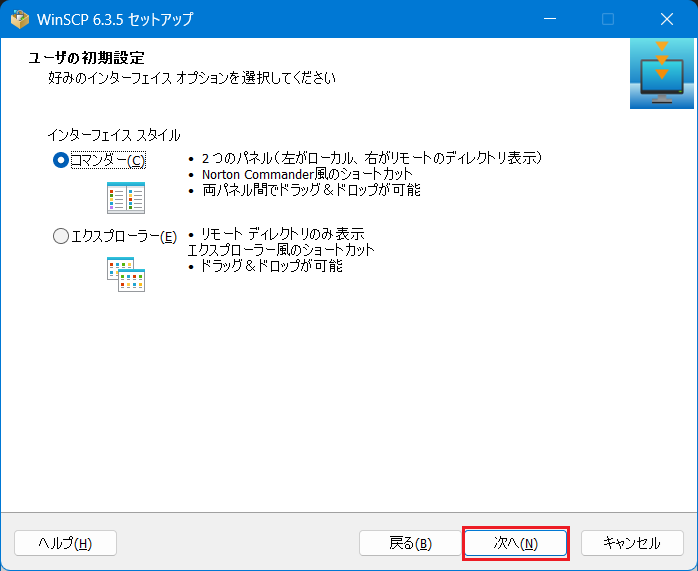
- 「ユーザの初期設定」にて,「次へ」を押下します。
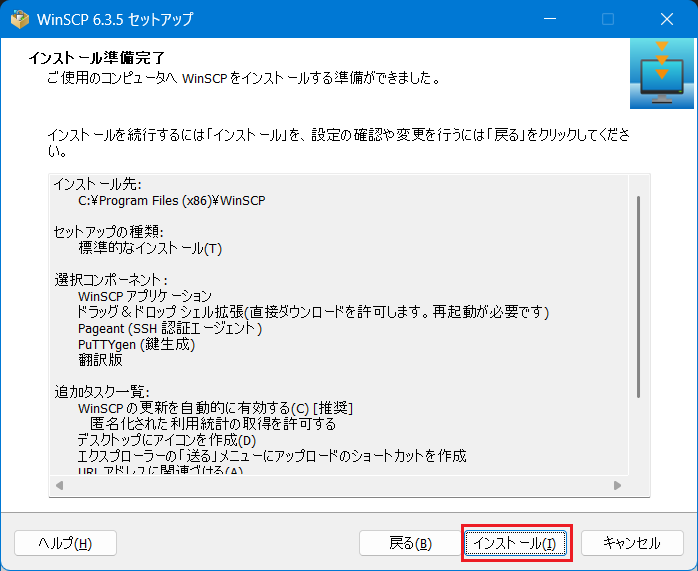
- 「インストール準備完了」にて,「インストール」を押下します。
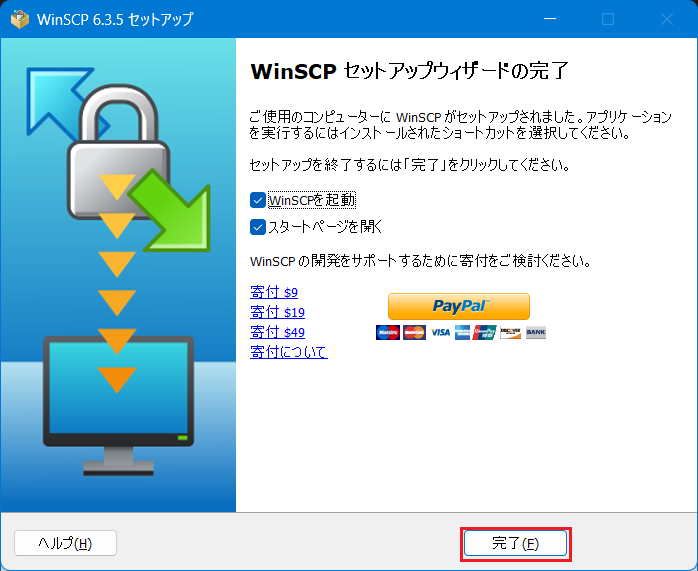
- 「WinSCPセットアップウィザードの完了」にて,「完了」を押下します。
以下のチェックは必要なければ外しても問題ありません。- WinSCPを起動
- スタートページを開く
まとめ
今回はWinSCP(ウィンエスシーピー)のインストール方法を説明しました。
TeraTerm同様,Windows端末内にLinux系OSをインストールすれば使い道もあるかと思います。
業務でいきなり実践する前に,事前学習として使用して要領を掴むのも良いと思います。
様々な機能やソフトウェアを駆使して,エンジニアとしてのスキル向上を図っていきましょう!
- File Transfer Protocolの略。2台の端末(サーバ⇔自端末)間でファイルやフォルダの転送を行うことができる通信規格のこと。 ↩︎